 Aさん
Aさん作品キャプション自作、
どうしよう…
 Asami
Asami手作りのやり方とポイント
解説します!
作品制作に集中していて、気づいたときにはキャプションの準備が迫っている――
そんな経験、ありませんか?
私自身、ギリギリまで作品に手を入れていて、大慌てでキャプションを作った経験があります。(というか毎回それ笑)
でも大丈夫。
キャプションには基本の型があって、それさえ押さえておけば、手書きでも印刷でもどんな展示スタイルにも対応できます。
この記事では、
- キャプションに入れるべき項目とサイズの考え方
- ExcelでA4に10枚のキャプションを作る作成手順
- スチレンボード加工やカットのコツ
- 展示設置のコツ
を、実際の制作工程~設置をそのまま再現できる形でまとめました。
「どう作ればいい?」「どんなサイズにすればいい?」という疑問を解決しながら、今日から使える実践的な作り方をご紹介していきます。
↓目次から気になるところへ飛べます。
展示キャプションとは?|まず押さえておきたい基本
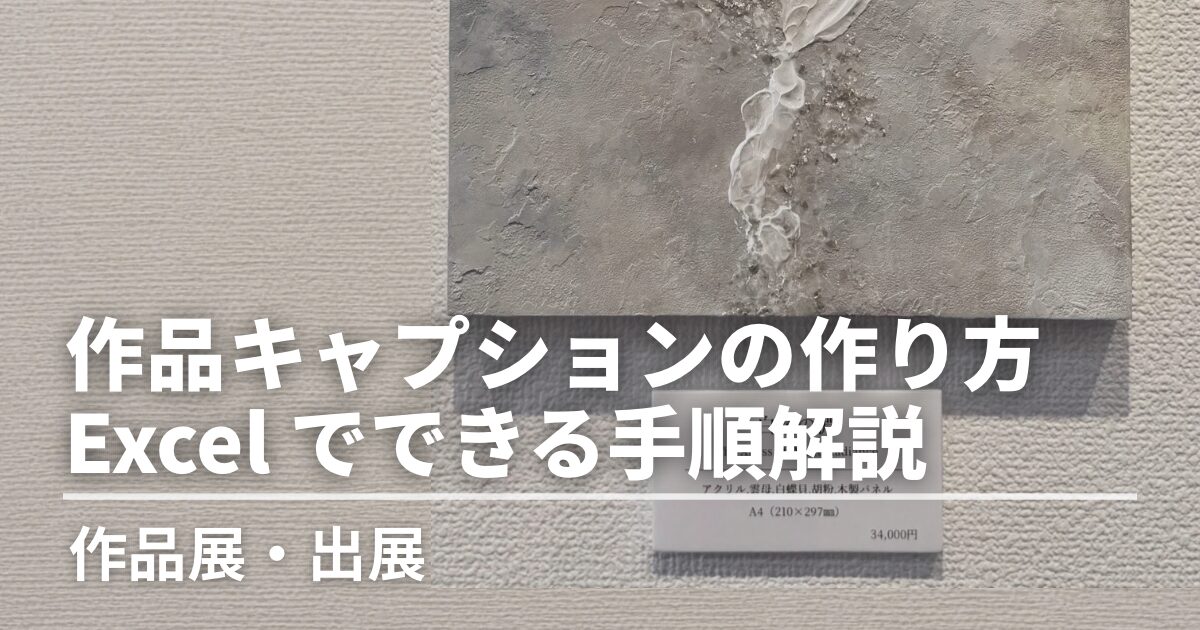
展示キャプションとは、作品の下に添える、作品説明のための小さな札のことです。
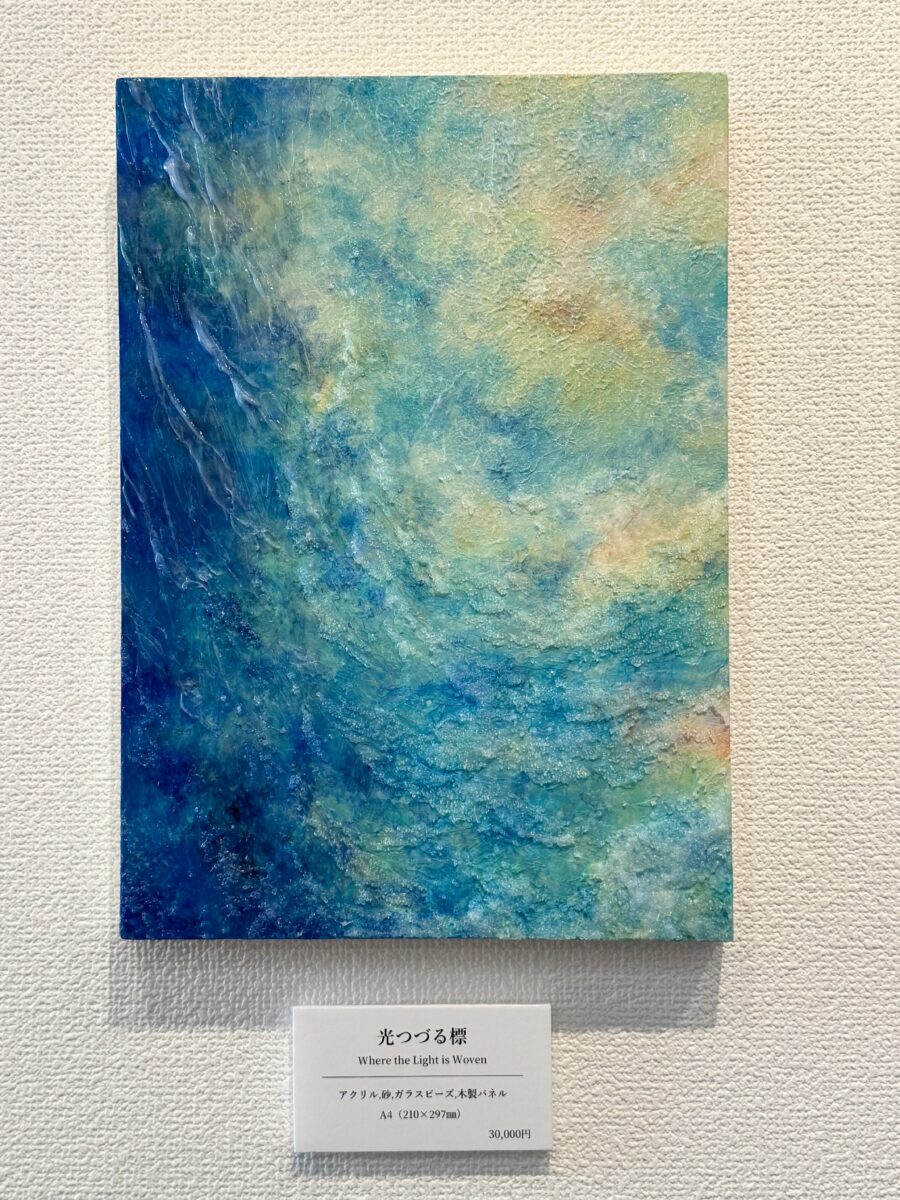
タイトルや素材、サイズなど、作品の基本情報を示します。
公募展やグループ展では主催者側が用意する場合もありますが、個展やレンタルギャラリーでは、作家本人が準備するのが一般的です。
なかには世界観に合わせて最小限にする展示もありますが、格式高いものからカジュアルなものまで、どんな展示にも対応できるように、まずは基本を押さえておきましょう。
作品キャプションに入れる基本の項目
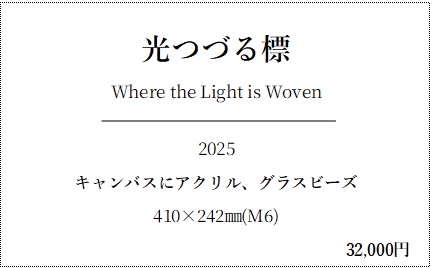
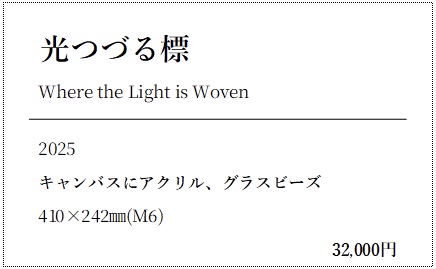
キャプションに必要な基本の情報は5つ。作品タイトル、制作年、素材・技法、サイズ、価格または所蔵情報です。
これだけ押さえておけば、ほとんどの展示で対応できます。
【記載例】
中央揃え、または左揃えが基本です。
各項目のポイント
キャプションに入れるそれぞれの項目の要点を見ていきます。
作品タイトル
最も重要な情報です。日本語タイトルを基本に、英訳があれば「/」などで併記します。
無題の場合は「無題」または「Untitled」。
制作年
作品がいつ作られたかを示します。作家のその時期の作風や背景が伝わりやすく、購入や展示の際にも役立ちます。
コンセプトによっては省略しても大丈夫です。
素材・技法
作品がどんな物に、何を使って制作されているかを示します。鑑賞者の理解を助けるだけでなく、販売や保存方法の判断材料にもなります。
表記は 支持体(何に描いたか) → 画材(何で描いたか) が基本です。
例:「キャンバスに油彩」「木製パネルにアクリル」「合成紙にアルコールインク」
よく使われる表記例:
- 支持体:キャンバス/木製パネル/水彩紙/和紙/合成紙/絹本
- 画材:アクリル/油彩/墨/岩絵の具/箔/アルコールインク
- 技法:ミクストメディア/コラージュ/版画(シルクスクリーン・リトグラフなど)/デジタルプリント
※複数素材を使っている場合は、主要なものだけでOK。すべてを無理に書く必要はありません。(モデリングペーストやジェルメディウムなどは補助素材のため、作品の特徴に関わる場合のみ記載すればOK。作品装飾のグリッターやラメなども同様。)
作品サイズ
縦(H)×横(W)×奥行(D)の順、mm表記が一般的です。
平面は縦×横、「F8号」など号数があれば併記できます。立体作品は奥行きも入れます。
価格または所蔵情報
作品が販売可能か、所蔵されているかを示す項目です。
販売する場合は価格を、販売しない場合は適切な表記を使用します。
よく使われる表記例:
- 30,000円/¥3,000 … 販売価格
- NFS(非売) … Not For Saleの略。非売作品の場合
- Private Collection(個人蔵) … 所蔵作品の場合
- Ask … 価格応相談(高額作品・ギャラリー系で使用)
※価格表記は3桁ごとにカンマ(,) を使います。ピリオド(.)は小数点を示す記号なので使わないようにしましょう。
その他:作家名について
作家名については、作品キャプションでは必須項目ではありません。
個展やプロフィールパネルが別にある展示では省略されるのが一般的です。
一方、グループ展・複数作家の展示・カフェ展示など、作者が分かりにくい場合には記載すると親切です。
表記する場合は、タイトルの下に入れるのが基本です。
キャプションのサイズと素材の選び方
展示キャプションはまず、標準のサイズと素材を押さえておくと、どんな展示スタイルにも対応できます。
キャプションのサイズの目安
一般的によく使われるのはこの2つです。
- A7(105×74mm)… 最もスタンダードで読みやすい
- 名刺サイズ(91×55mm) … 小品やカフェ展示でよく見られる
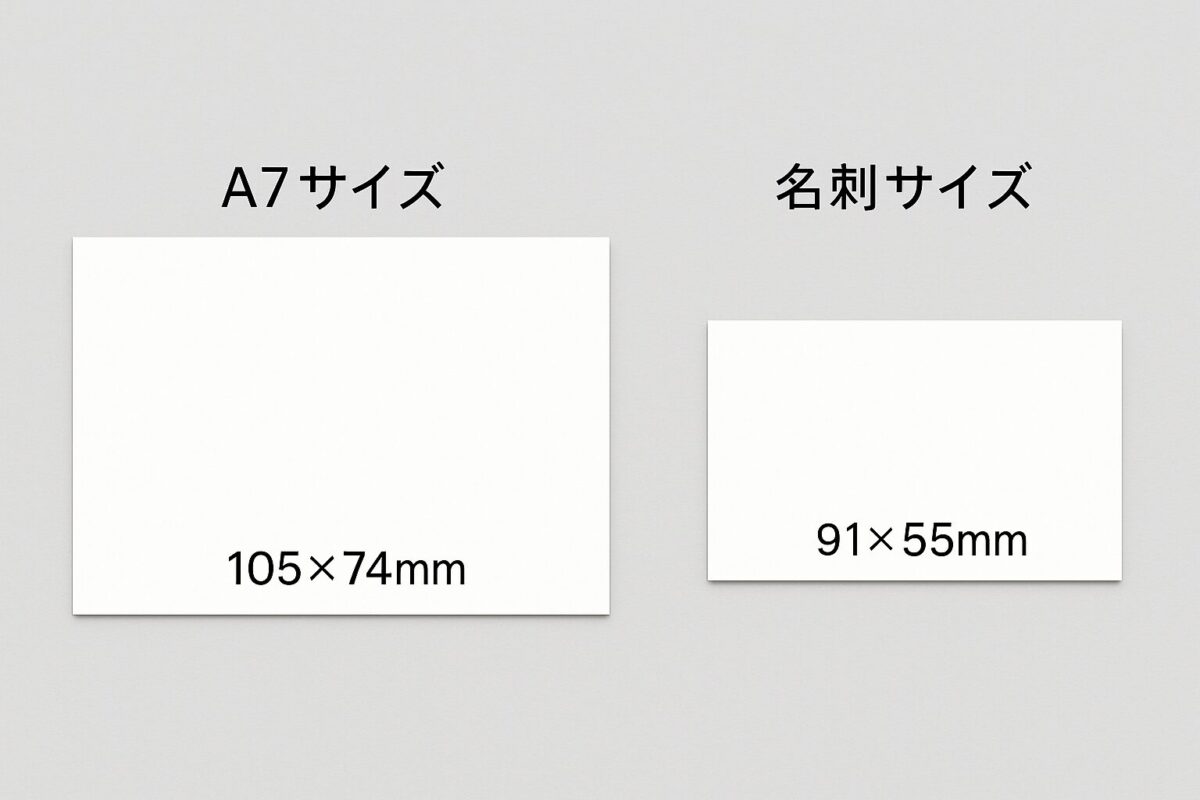
作品より控えめ・読みやすさを保てるサイズを選びます。
複数サイズの作品を並べる展示では、キャプションのサイズは統一するのが基本です。
キャプションに使う素材の基本
展示キャプションは、紙+ボード加工がもっとも一般的です。
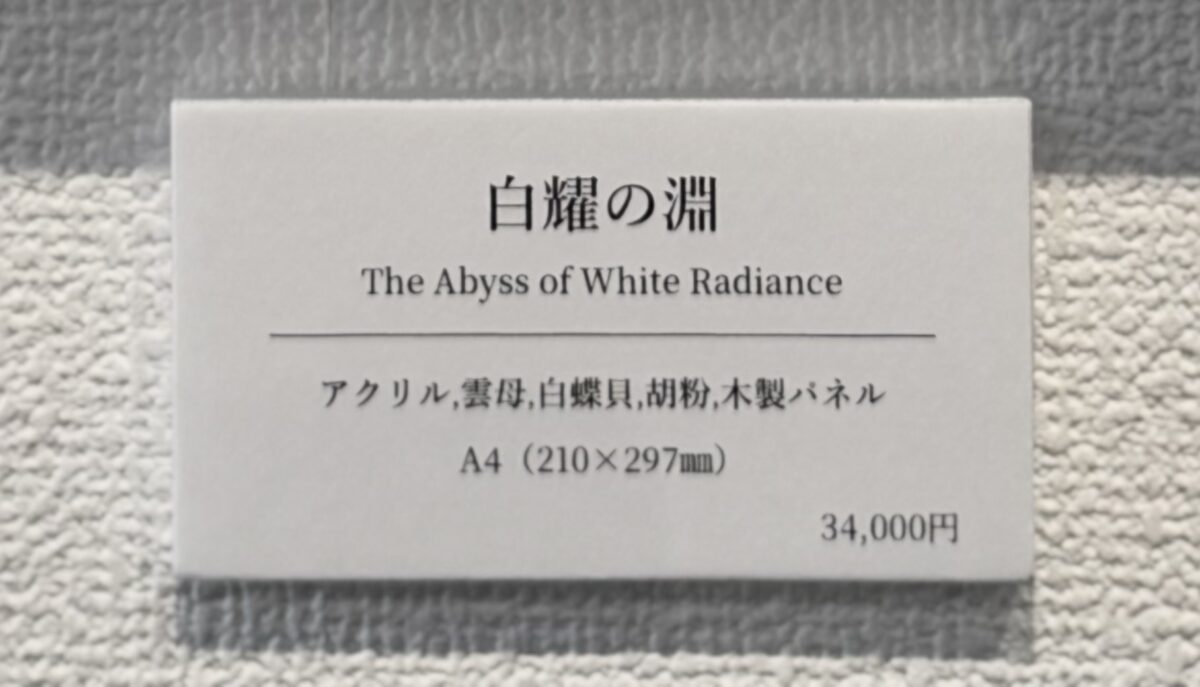
紙は普通のコピー用紙、ボードにはスチレンパネルがよく使われます。


【制作編①】Excelで作品キャプションのデータをつくる手順
ここからは、実際に作品キャプションを作る方法を解説していきます。
キャプションデータ作成には様々なツールが使えますが、複数作品を扱う展示では圧倒的にExcelが便利です。
今回は、ExcelでA4用紙1枚に名刺サイズ(91×55mm)のキャプションを10枚レイアウトする手順を5つのステップ解説します。
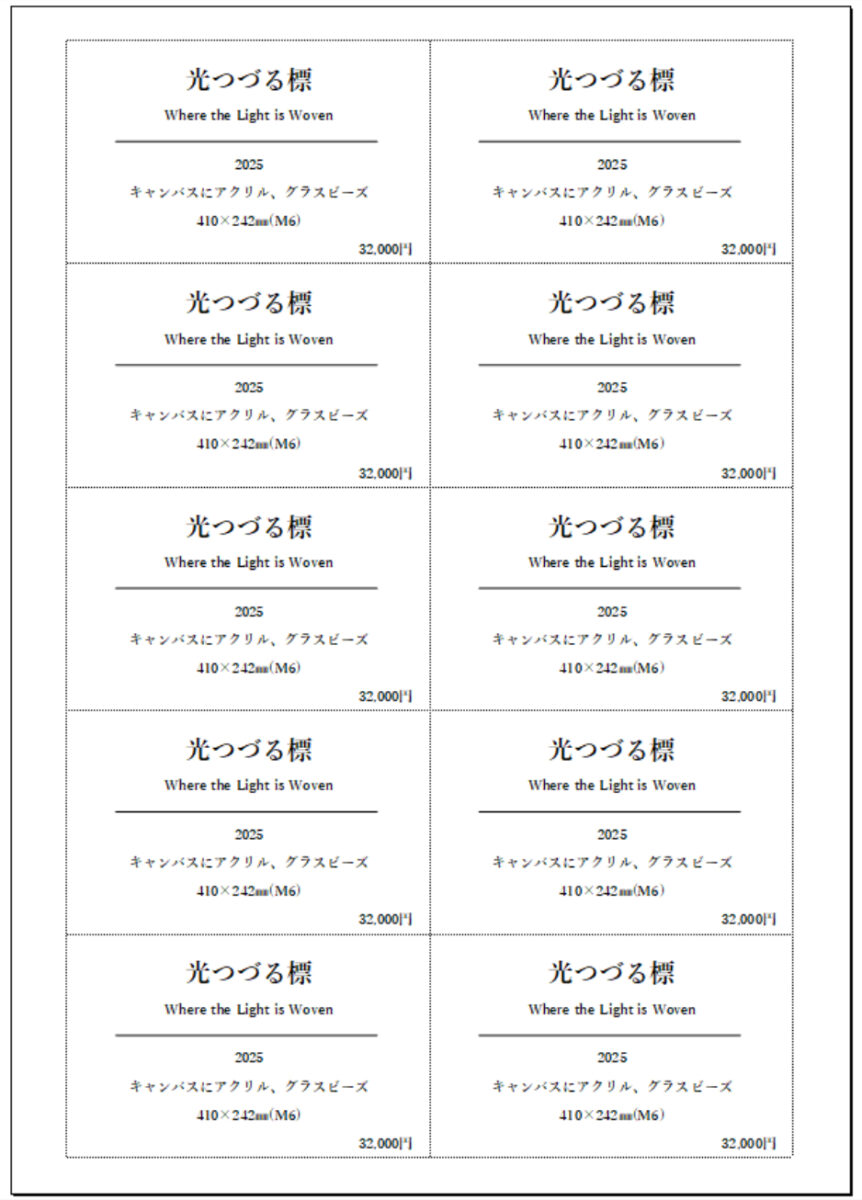
作業の流れ(全5ステップ)
- A4用紙の余白を設定する
- 列幅を設定し、必要項目を入力する
- 行の高さと文字配置を調整する
- 枠線と仕切り線を作る
- 10枚分にコピーする
それでは、順番に見ていきましょう。
Excelで作品キャプションを作る全5ステップ
まずはA4の余白をゼロ設定にして、用紙全体をレイアウトに使えるようにします。
【操作手順】
- Excel上部メニュー 「ページレイアウト」
- 「余白」→「ユーザー設定の余白」
- 上下左右・ヘッダー・フッターをすべて 0 に設定
- 「水平」「垂直」 にチェック
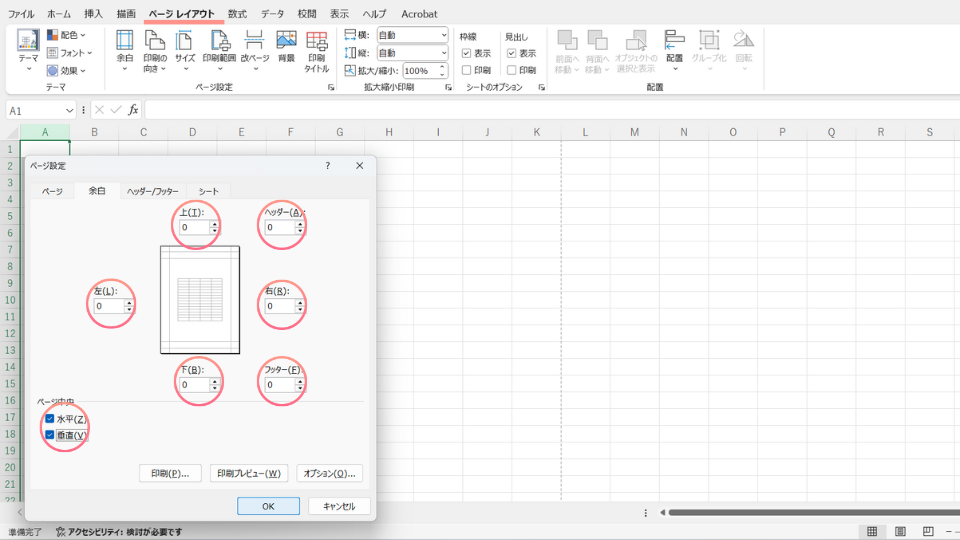
プリンターの仕様上、実際の印刷物では完全な 0 にはならず数ミリの印刷可能範囲が残りますが、水平垂直の設定をしておくと中央配置になり、後のパネル貼りつけやカット作業の失敗が減ります。ギリギリな物をピッタリに貼ったり、カットしたりするのは難しいですからね。
次に、名刺サイズの横幅に設定し、必須項目を入力、フォントを整えます。
①表示モードを「ページレイアウト」に
【操作手順】
- Excel上部メニュー 「ページレイアウト」
- 画面右下の表示切替アイコン →【ページレイアウト】ボタン
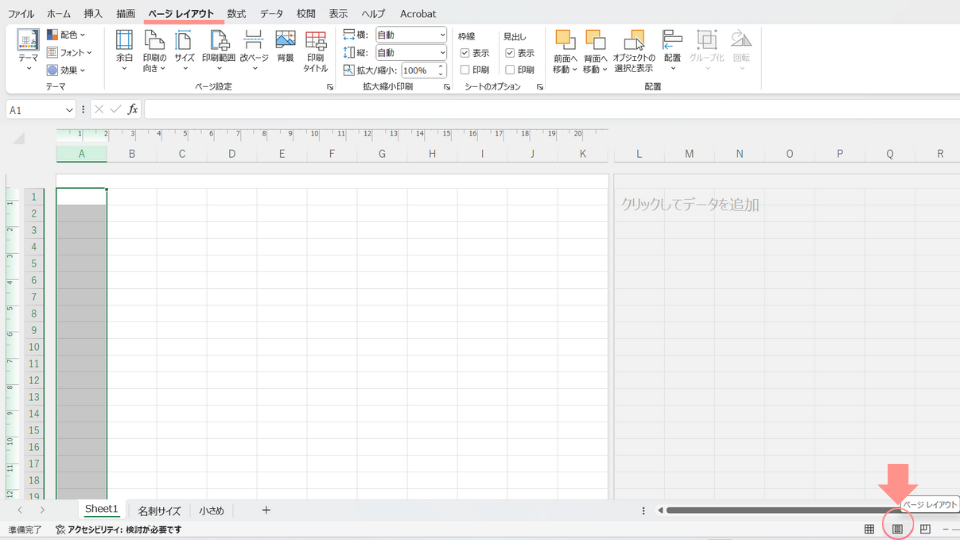
この操作をすると、列幅を名刺サイズと同じcm単位で指定できるようになります。(通常ではpt単位になっています。)
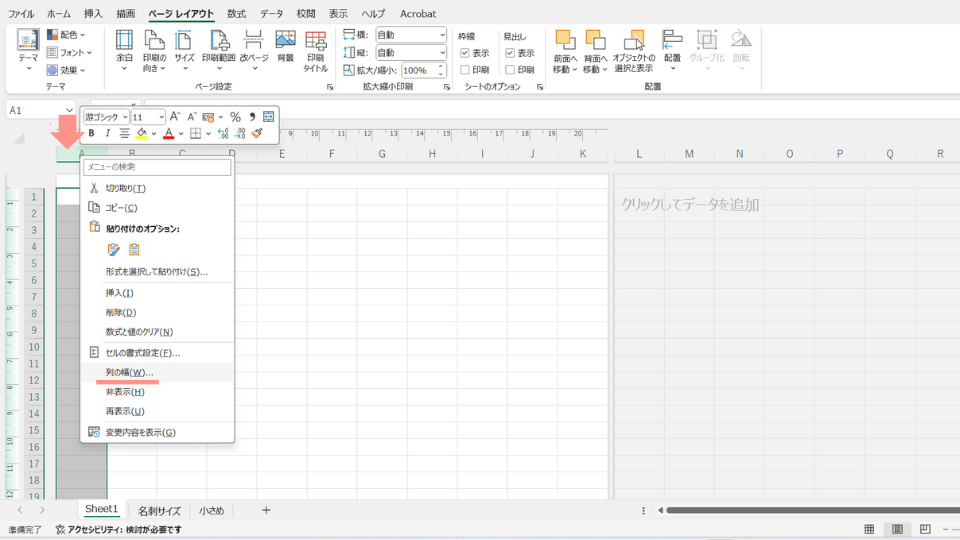
②列幅を設定
【操作手順】
- A列を右クリック
- 「列の幅」→列幅を9.1cmに
③必須項目を入力
以下の順でA列に入力します:
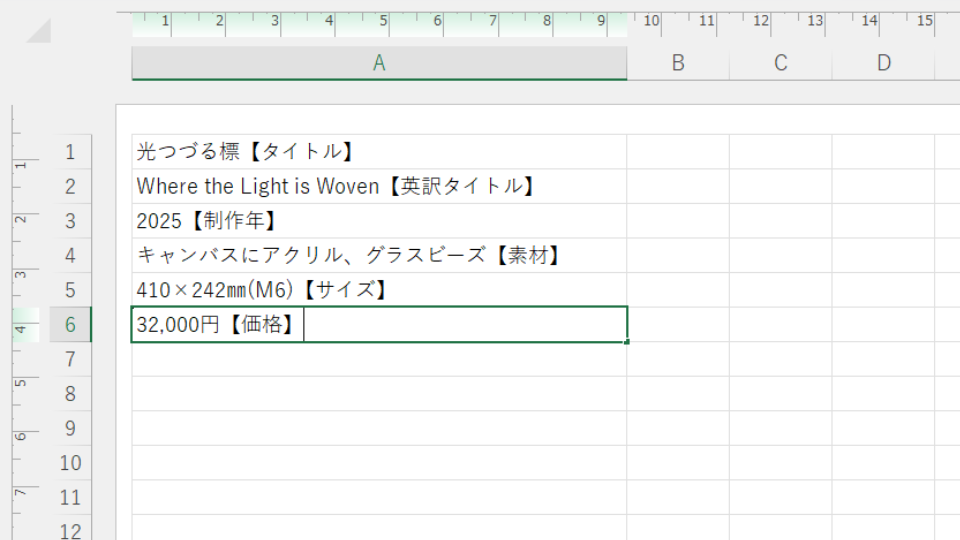
各項目の書き方についてはコチラの章に。表記しない項目がある場合は、空白セルにせず1行ずつ詰めてください。素材などがセル枠より長くなる場合は行を増やしてもOK。
④書体・文字サイズ設定
書体を「游明朝 Demibold」に、文字サイズを日本語タイトル18pt、他10ptに変更します。
【操作手順】
- Excel上部メニュー 「ホーム」
- ルーラーの角にある三角印を左クリックし全体選択
- フォントの窓→「游明朝 Demibold」
- 各項目を選択
- フォントサイズの窓→日本語タイトル18pt、他10ptに
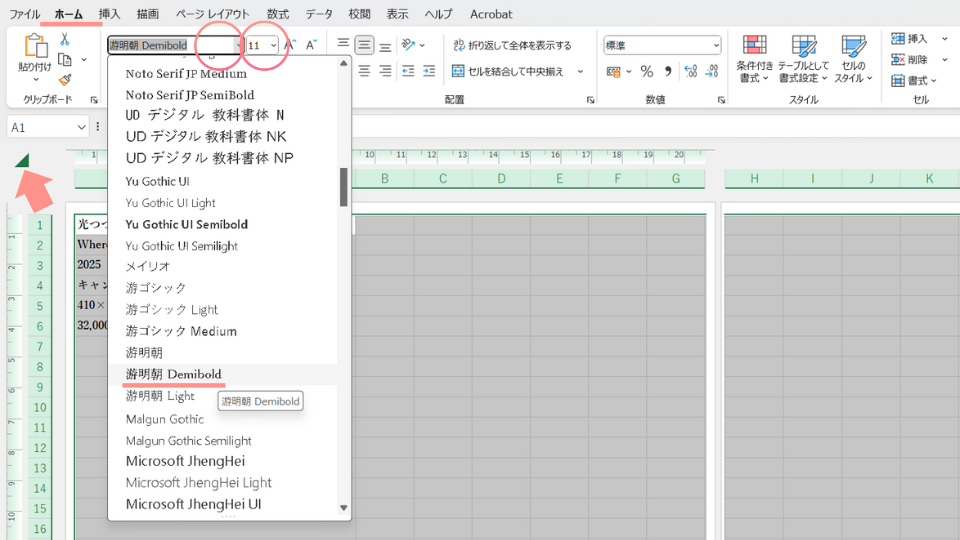
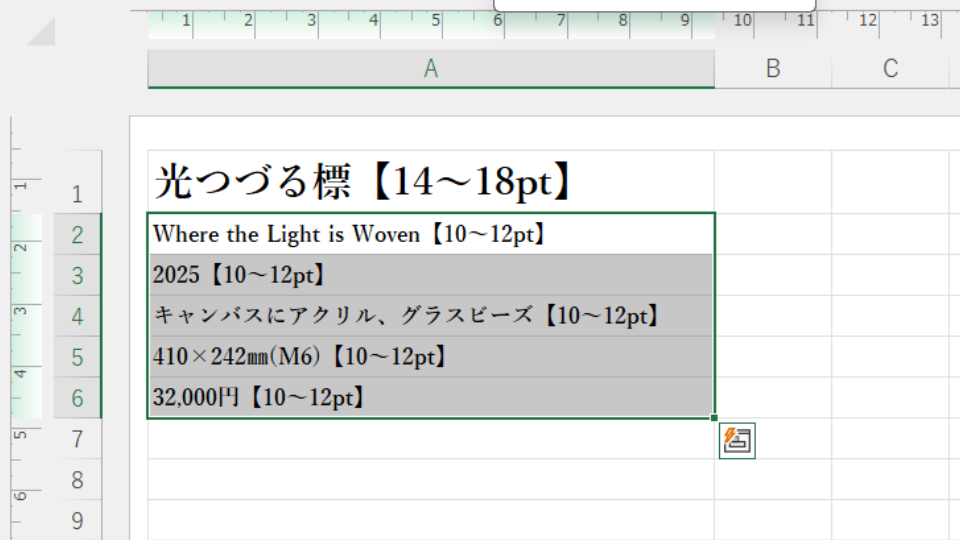
明朝体が標準ですが、可読性の面ではゴシックも。カジュアルなシーンでは、作品イメージに合わせたお好みのフォントでOKです。サイズはタイトルが最も大きくなるように。
入力した内容を見ながら、レイアウトを整えていきます。
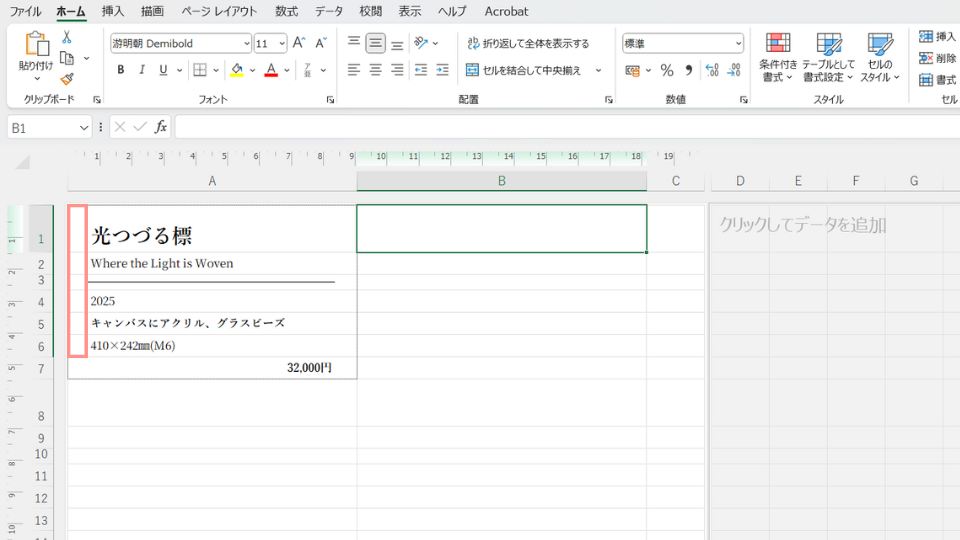
①空白セルをつくる(仕切り線用)
英訳タイトル(無い場合は日本語タイトル)と制作年の間に空白セル(画像の薄ピンクセル部分)を作ります。
【操作手順】
- 制作年~価格(A3~A6)の範囲を選択
- 選択枠の境界線をつかんで、1つ下へドラッグ移動
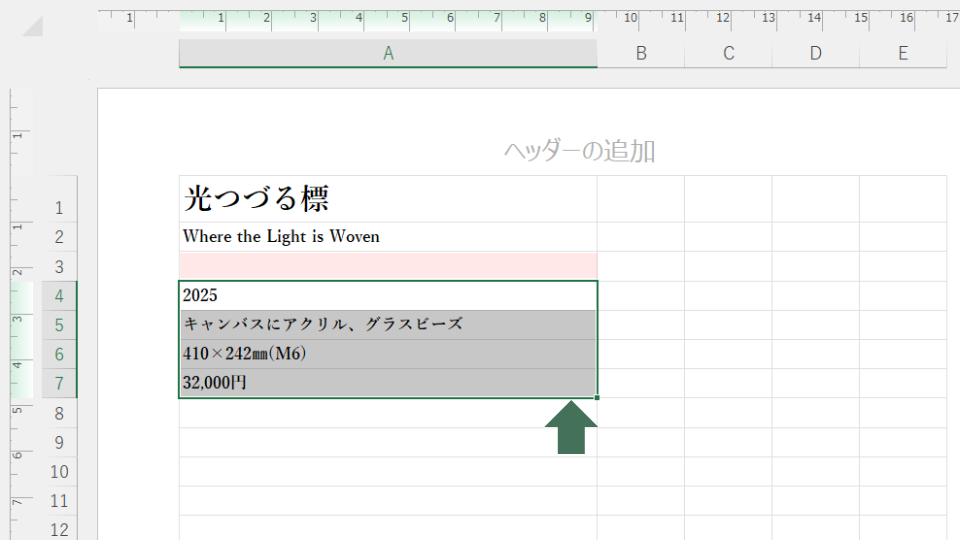
この空白セルを作っておくと、後に全体の余白バランスの調整がしやすくなります。
②行の高さを設定
全7行の合計が 5.5cmになるように各行の高さを調整します。
各行の高さは今回は以下の通り:
| 行 | 項目 | 高さ |
|---|---|---|
| A1 | 日本語タイトル | 1.5cm |
| A2 | 英訳タイトル | 0.7cm |
| A3 | 空白(仕切り用) | 0.5cm |
| A4 | 制作年 | 0.7cm |
| A5 | 素材・技法 | 0.7cm |
| A6 | サイズ | 0.7cm |
| A7 | 価格 | 0.7cm |
【操作手順】
- 各行数で右クリック
- 「行の高さ」→上記表の高さに
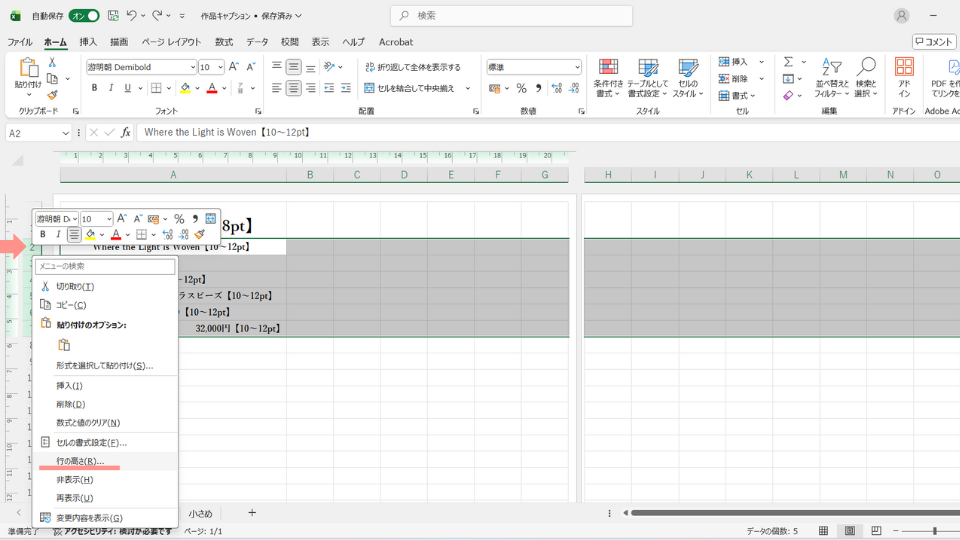
行数を増減した場合も、トータルが5.5cmになるよう割り振ります。
③文字の配置を整える
見やすく洗練された印象にするため、文字の配置を調整します。
【操作手順】
- Excel上部メニュー 「ホーム」
- 日本語タイトル~作品サイズ(A1~A6)を範囲ドラッグ→「中央揃え」ボタン
- 価格を選択:「右揃え」ボタン
- 日本語タイトルを選択:「下揃え」ボタン
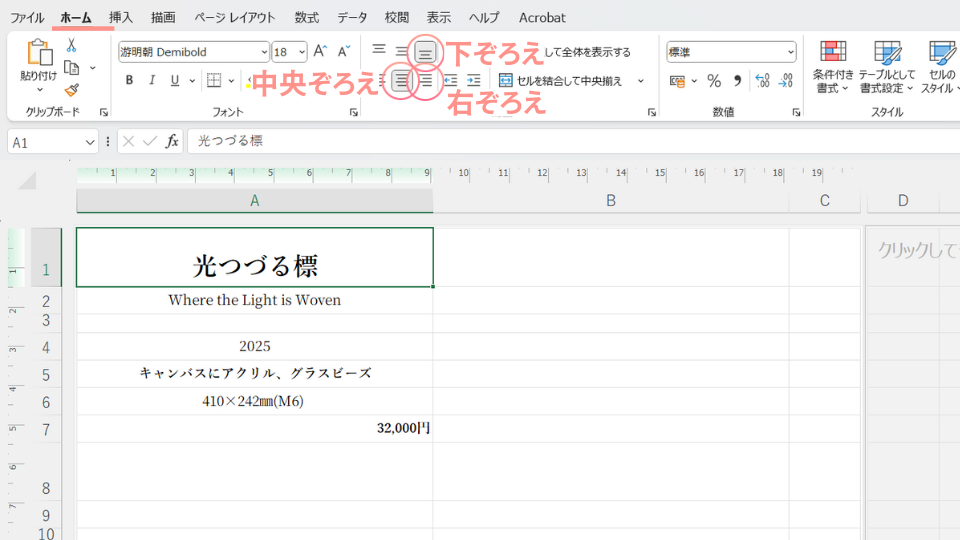
お好みで価格の項目は、円の後ろにスペースを入れたり、上揃えにするのもバランスが整っておすすめです。
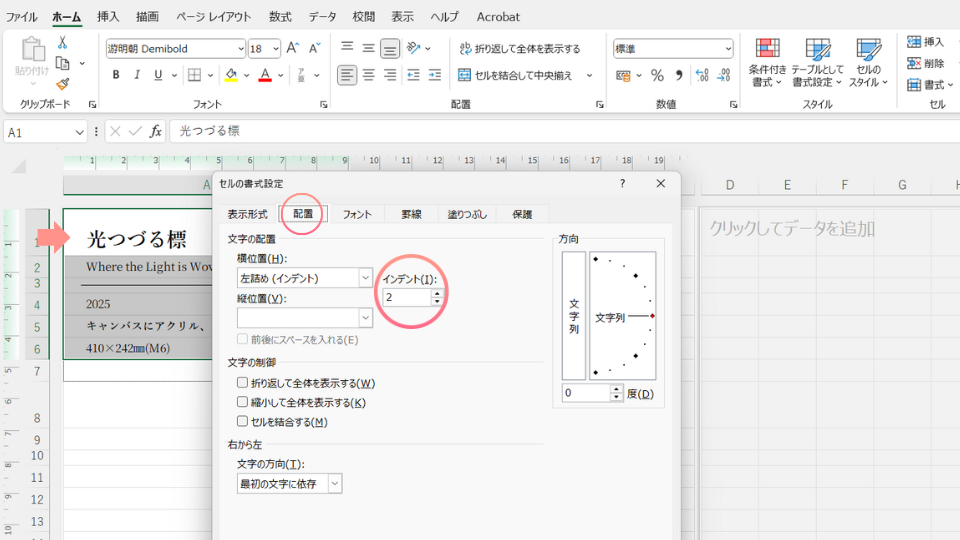
【左揃えで作る場合の余白のコツ】
左に同じ幅のスペースを空けたい時は、以下の手順で簡単に揃えられます。
左揃えにしたい項目を選択して右クリック→「セルの書式設定」→「配置」→「インデント」を1~2に。
①外枠線を設定
【作業手順】
- 項目すべて(A1〜A7)を範囲選択
- 右クリック → 「セルの書式設定」→「罫線」タブ
- スタイル「細かい波線」を選択
- 「外枠」ボタン
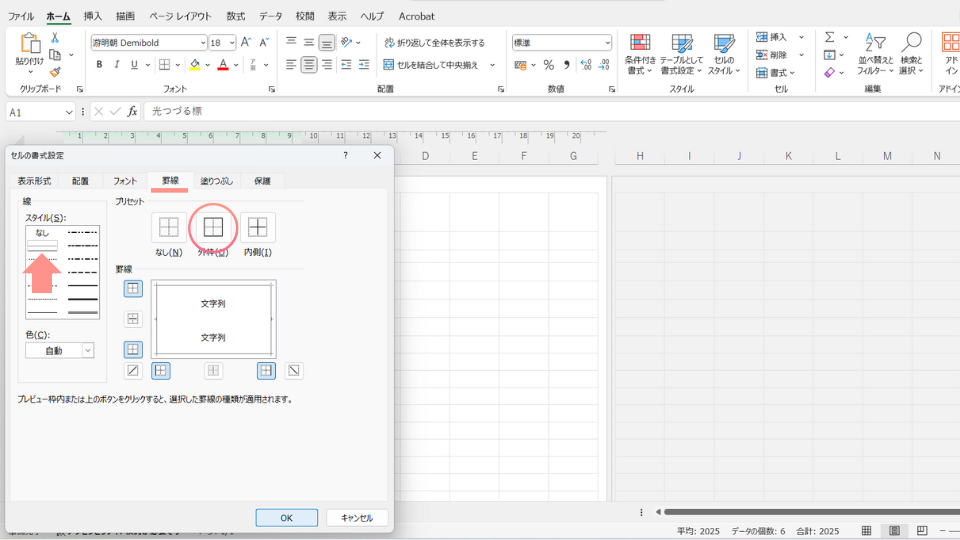
細かい波線にしておくと、カット時に線の切り残しがあっても目立ちにくく、仕上がりが綺麗です。
②仕切り線を挿入
【作業手順】
- Excel上部メニュー 「挿入」
- 「図形」→「直線」 を選択
- Shiftキーを押しながら、空白セル(A3)内で水平線をドラッグ
- 描いた直線を選択 → Excel上部メニュー 「図形の書式」 → 「図形の枠線」ボタン(または直線上で右クリック→「図形の書式設定」でも可)
- 色: 黒、太さ: 0.25ptを選択
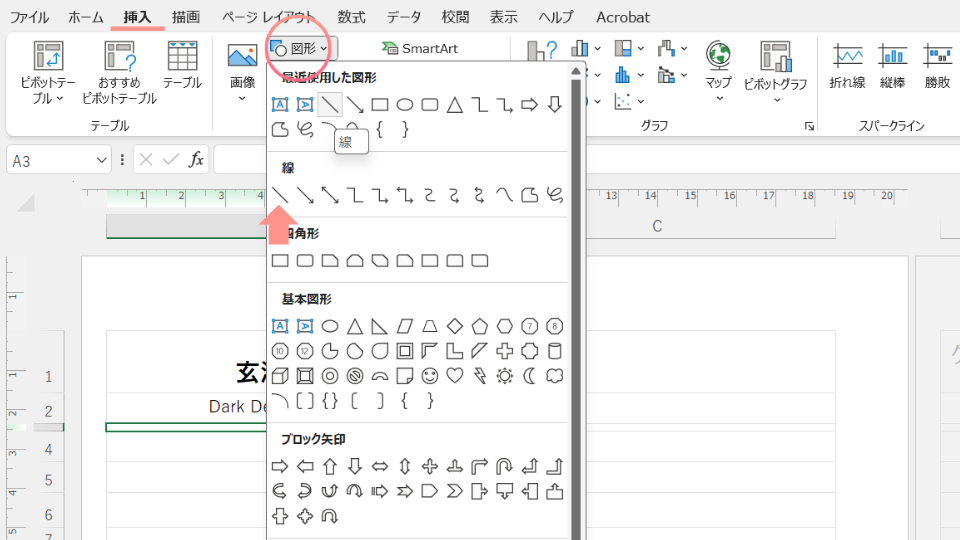
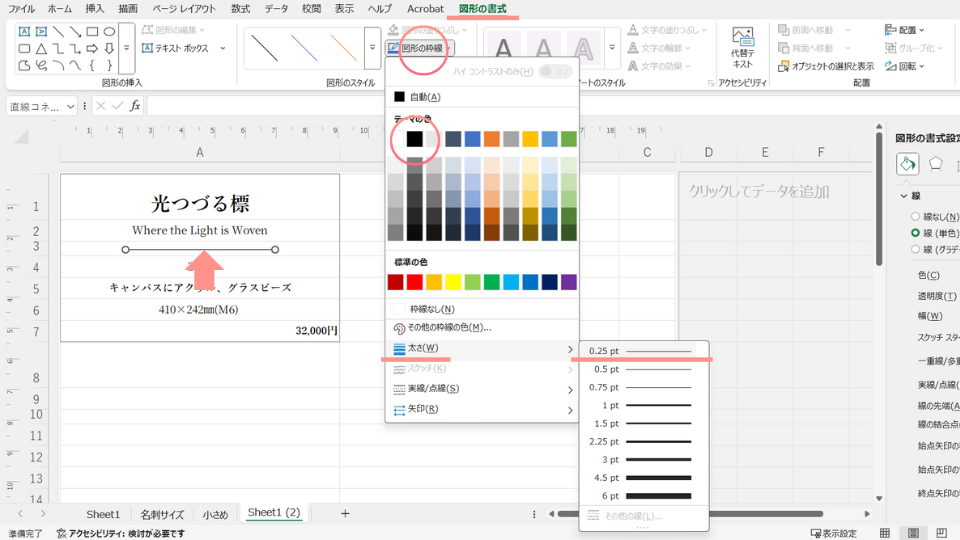
細めの線の方が洗練された印象になります。
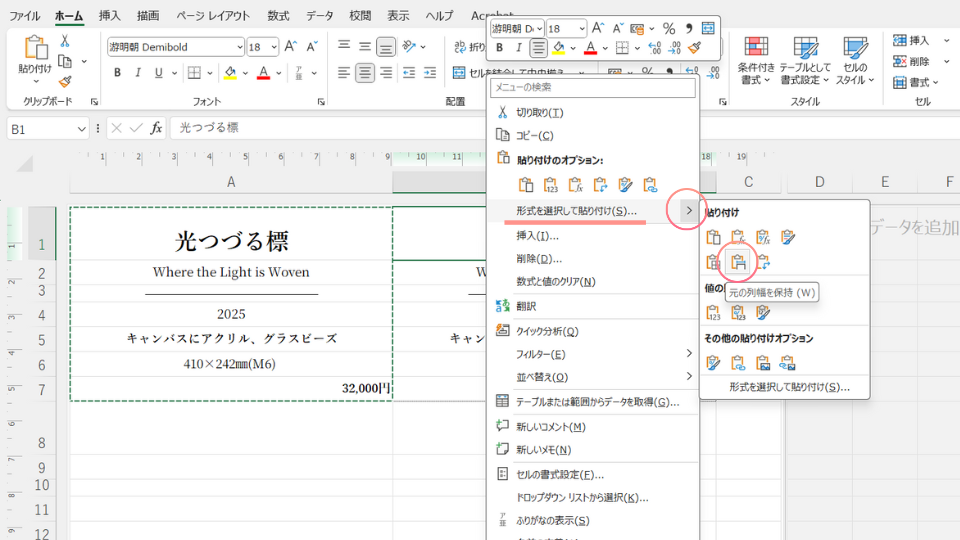
①横に増やす(2列化)
【作業手順】
- 項目すべて(A1〜A7)を選択&コピー
- B1で右クリック→「形式を選択して貼り付け」を「>」で展開→「元の列幅を保持」ボタンで貼りつけ
②縦に増やす(5段化)
【作業手順】
- 1~7行目を選択&コピー
- 8行目、15行目、22行目、29行目を選択(Ctrlキーを押しながらやるとまとめて選択可)→貼り付け
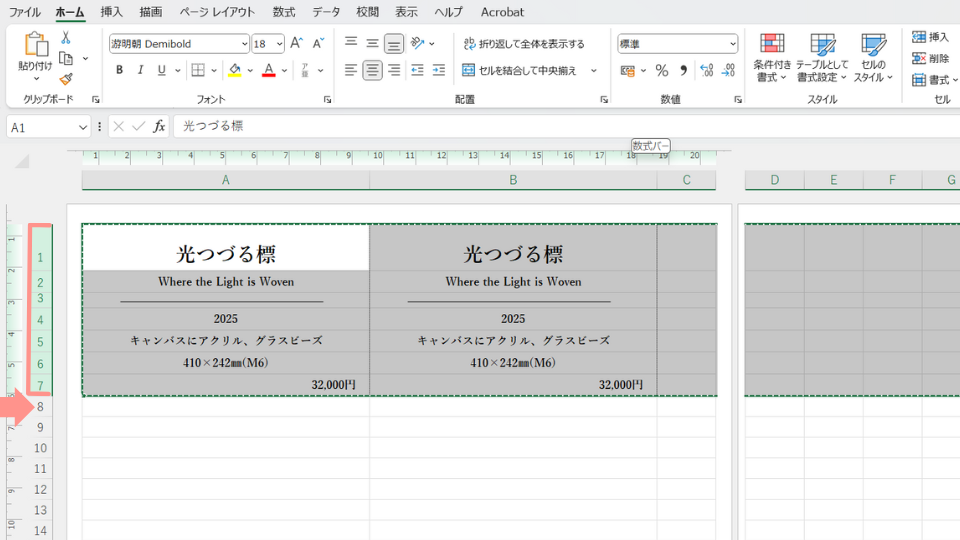
行数を増減した時は、貼り付け行を調節してください。
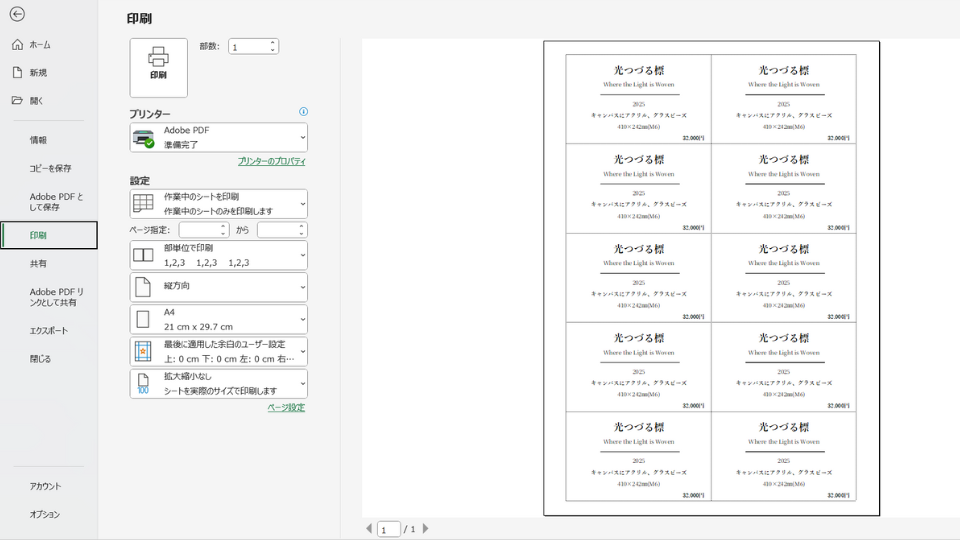
【完成!】
合計10枚のキャプションがA4用紙にぴったり収まります。
印刷前のチェックポイント
印刷前に以下を最終チェックしましょう:
- 枠線が正しく表示されているか
- 仕切り線がズレていないか
- 各行の高さが揃っているか
- フォントが潰れていないか
- 全ての文字が収まっているか
チェックが終わったら、そのまま印刷すればOKです。 (通常はデフォルトで縦、A4、拡大縮小なし(100%・実寸)の設定になっています。)
よくある失敗と対処法
| 失敗内容 | 原因 | 対処法 |
|---|---|---|
| 列幅が cm で設定できない | 通常表示のまま作業している | Step2①:ページレイアウト表示に切り替える |
| キャプションが紙面からはみ出す | 余白設定が残っている | Step1 の余白0設定を再確認する |
| 枠線が印刷されない | 画面表示用の罫線になっている | Step4①:セルの書式設定から「罫線」を設定する |
| コピペしたら幅が変わった | 列幅がペーストされていない | 「形式を選択して貼り付け → 列幅」を実行、または手動で列幅を指定 |
| 仕切り線がコピーされない | セルの選択範囲から仕切り線がはみ出していてコピーされない | コピー元の仕切り線を選択&コピー → 貼り付け先に個別で貼る |
【制作編②】:のりパネ貼り・カットの手順とコツ
印刷したキャプションは、のりパネ(スチレンパネル)に貼り、カットして仕上げます。
必要な道具
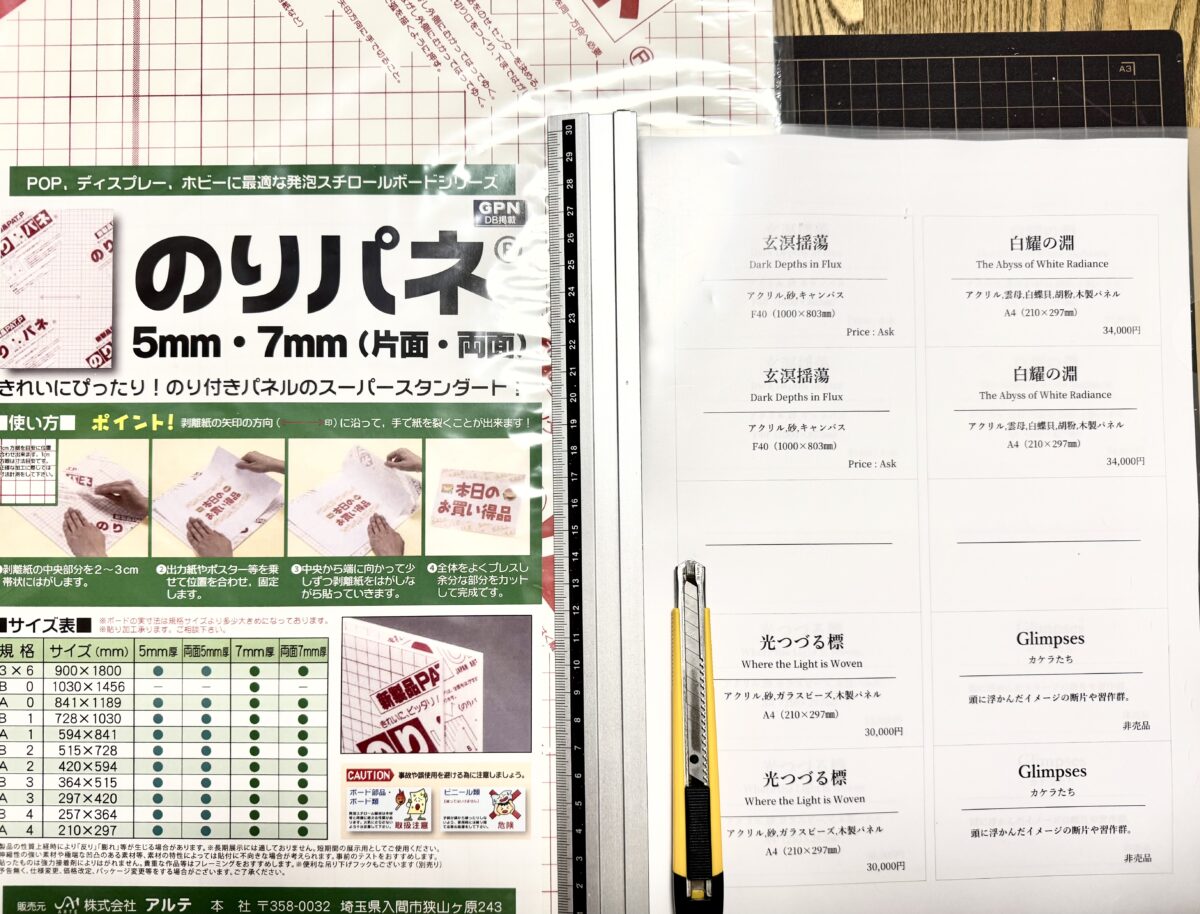
- のりパネ(5mm/片面粘着タイプ)
- 印刷したキャプション
- カッター(できれば新しい刃)
- 金属製定規
- カッターマット
スチレンパネルは100円均一にもありますが、貼りやすさ・反りにくさの面で、のりパネがおすすめです。
のりパネ貼りの手順
手間なく簡単にキレイに貼れます。
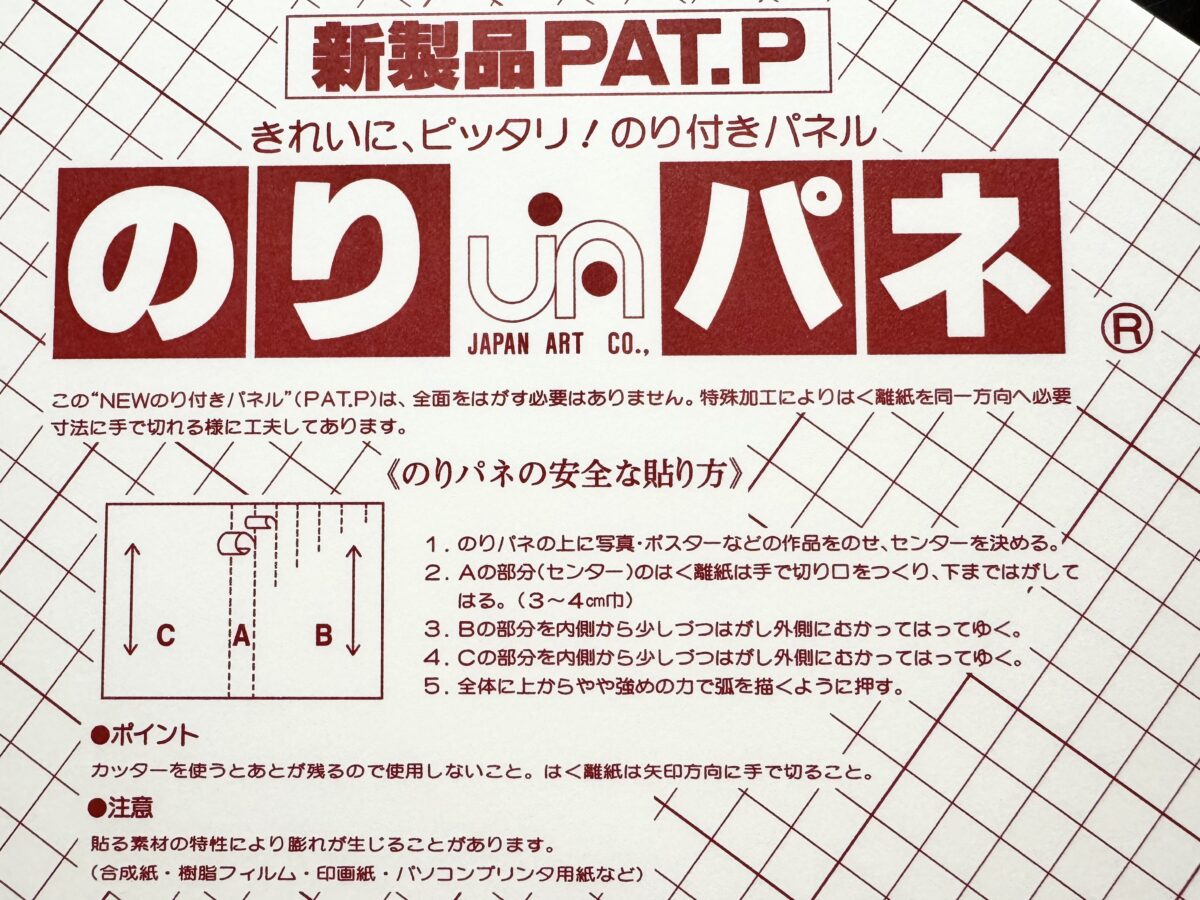
①中央だけ細く保護シートをはがす
まずは仮止め用に中央ラインだけ粘着を出します。
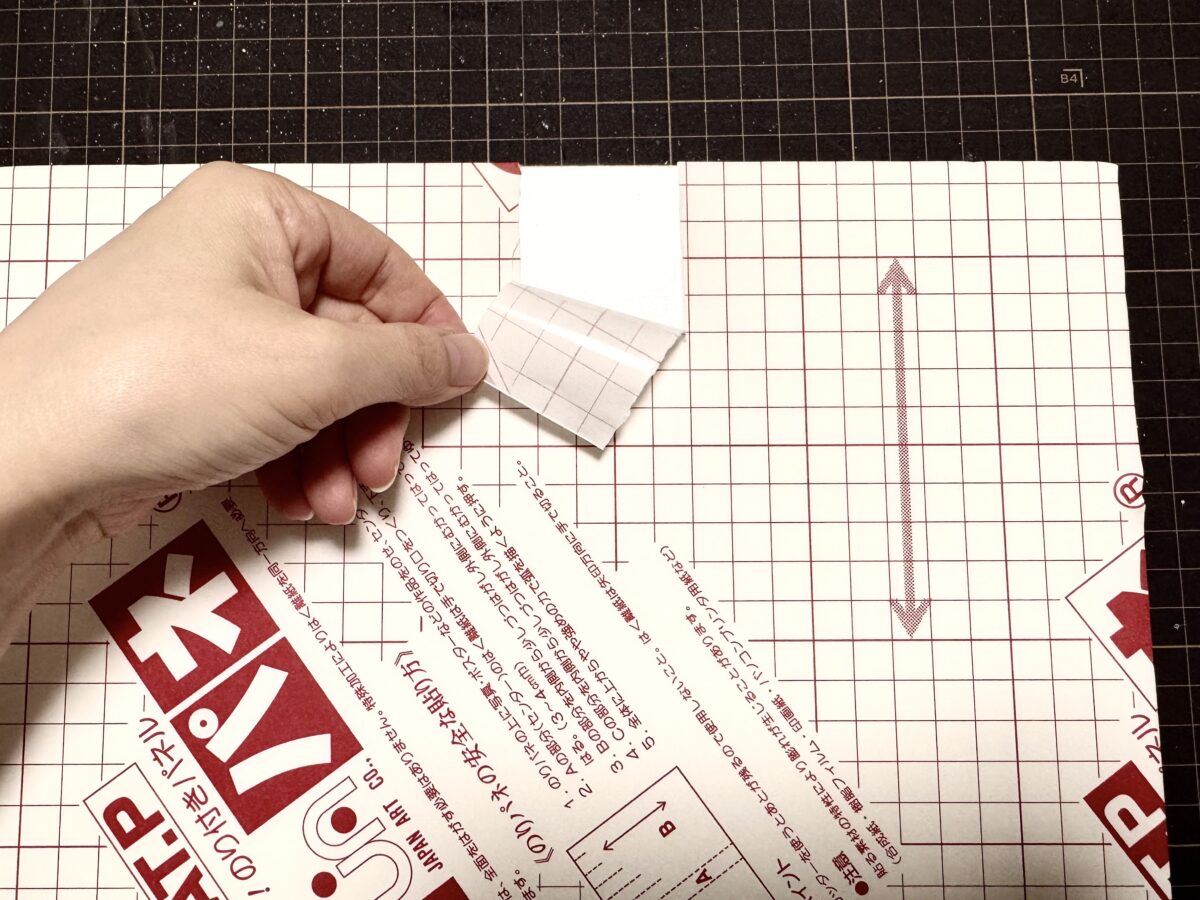
②紙を置き、中央だけ軽く貼る
③右側のシートをめくり、中心→外側へ貼り進める
空気を逃がすように、手のひらで軽く。
④左側も同様に貼る
カットの手順とコツ
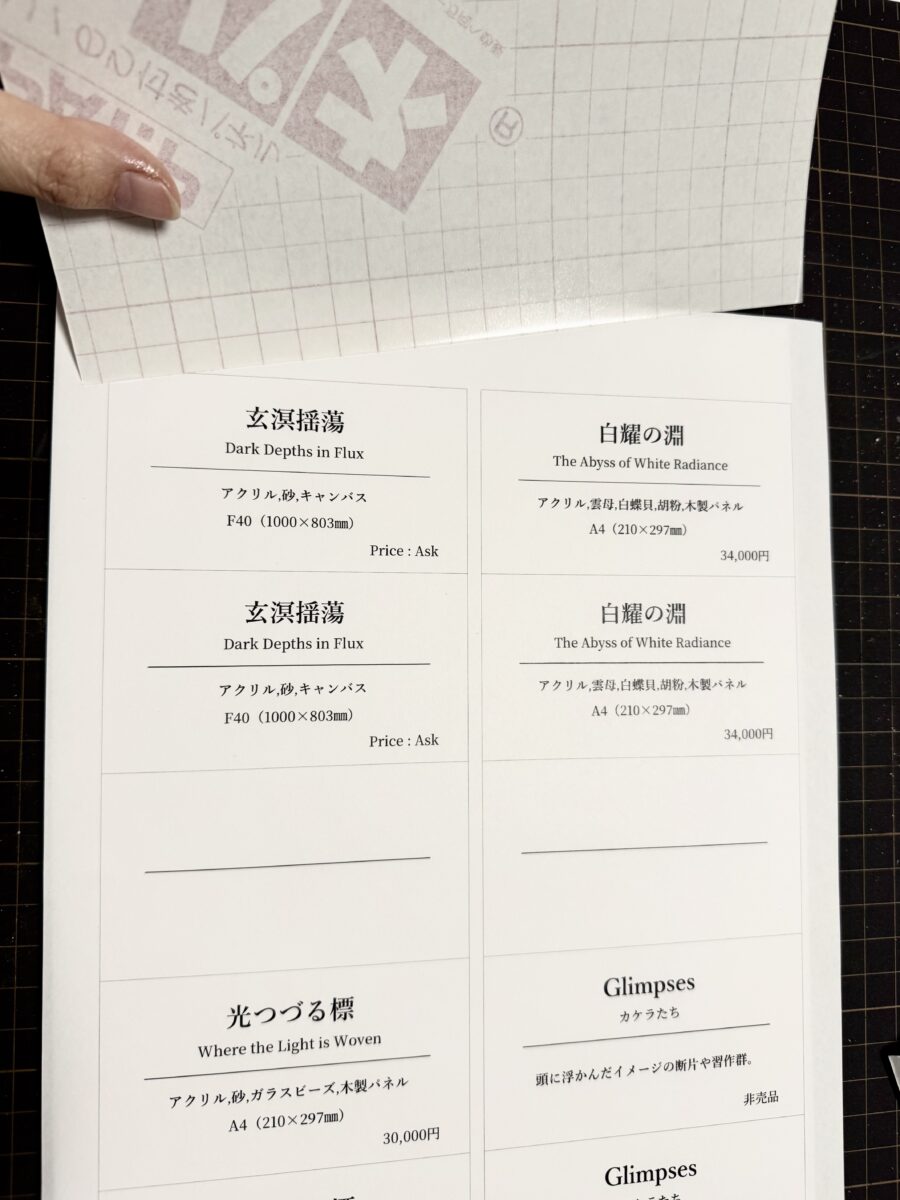
一度で切り離そうとせず、軽い力で数回に分けて切れ目をいれます。
①定規をあて、カッターで軽くスジ入れする
最初は軽く線をつけるだけ。力を入れると角がつぶれやすいです。
②同じラインを数回なぞって切る
ここでも力を入れすぎない。2〜4回の多回切りが最も綺麗です。
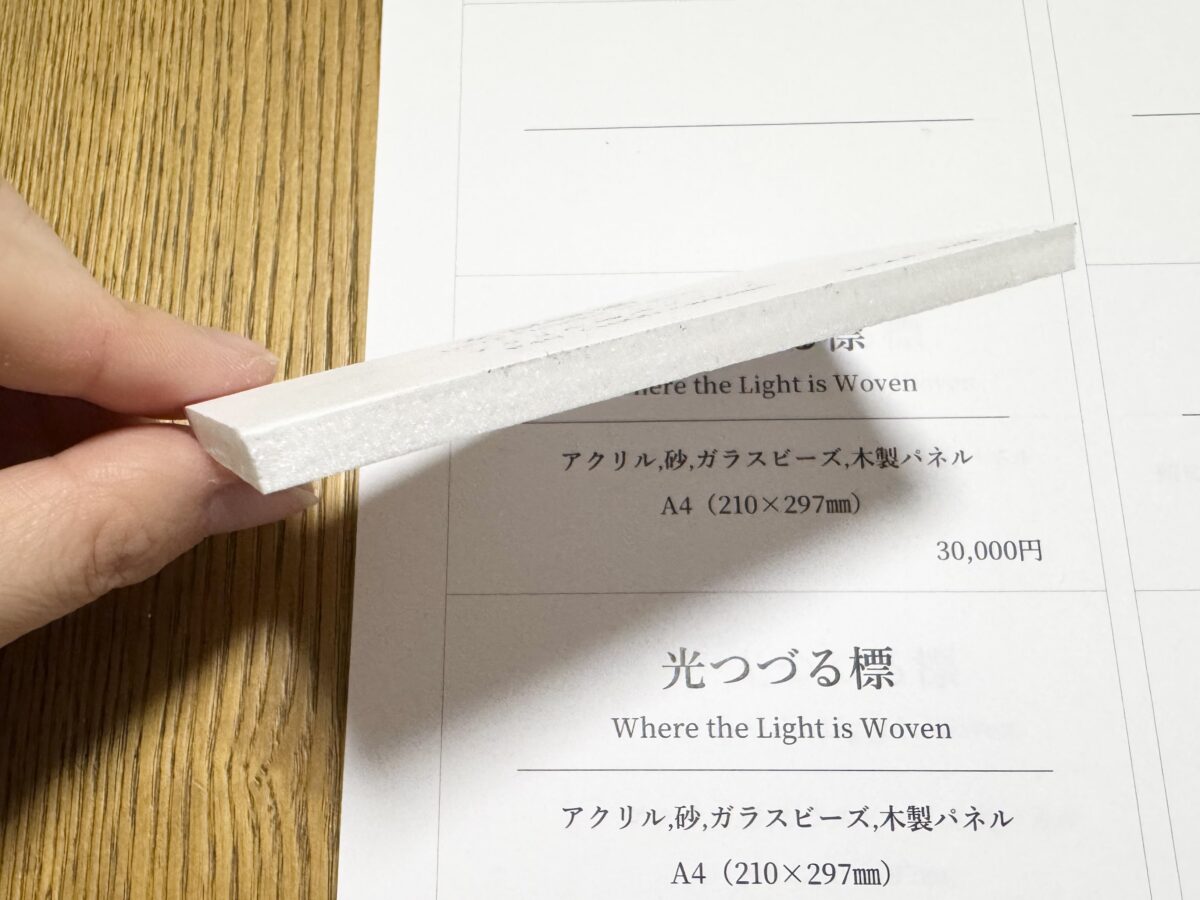
新品の刃を使う、一度で切らない、金属定規を使う、定規をしっかり押さえるのが失敗しないポイントです。
45°カット(ベベルカット)について
キャプションのカットの仕上げには、断面を斜め45°にするベベルカットという方法もあります。
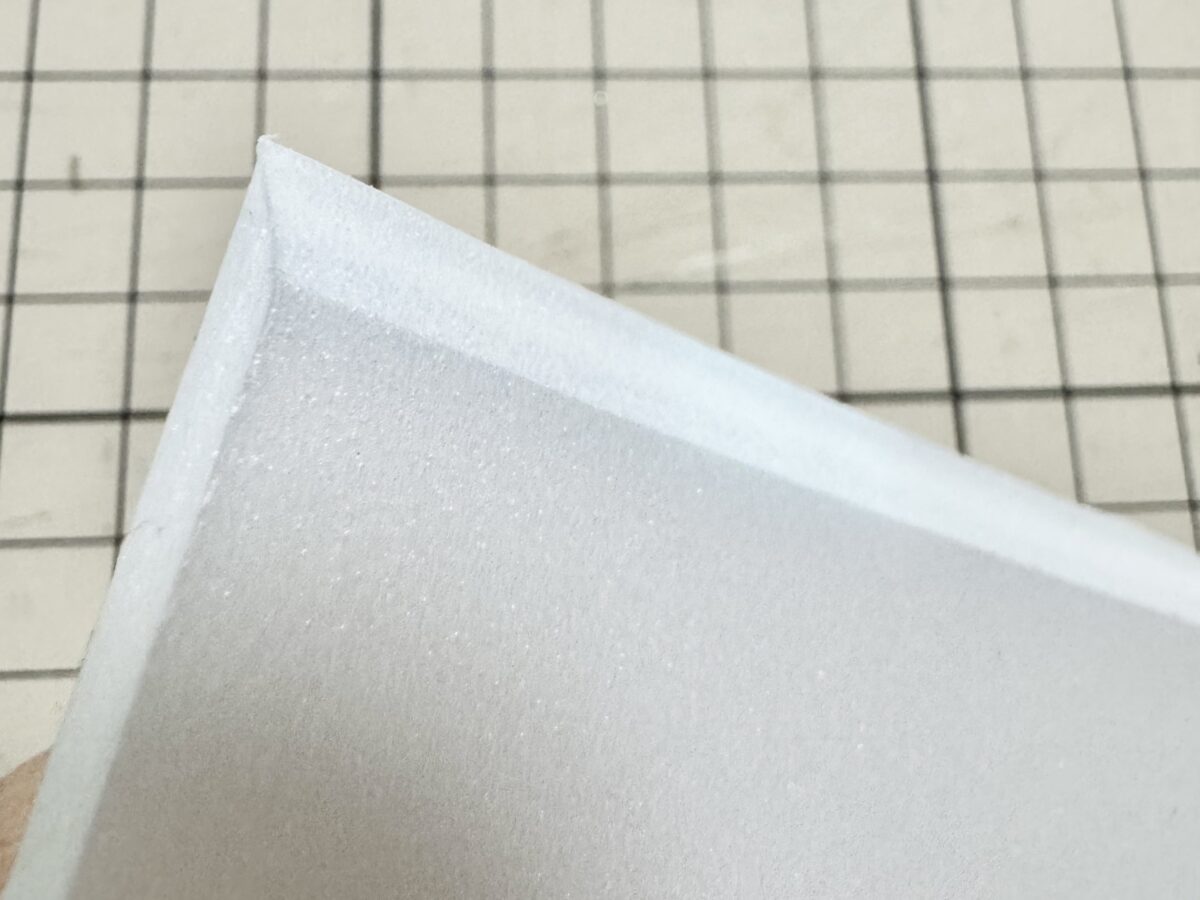
もとは額装マットを美しく見せるための手法で、キャプションの場合は、壁に貼った際に側面方向から見たときの断面が目立ちにくくなる特徴があります。
難易度はやや高く、通常はまっすぐカットで十分ですが、仕上がりにこだわりたい方は選択肢のひとつとして挑戦してみても良いかもしれません。
●45°にカットできる道具があります(コツが要ります)

【展示編】 作品キャプションの展示空間での配置とコツ
作品キャプションは置き位置や固定方法によって、展示の見やすさが大きく変わります。ここでは、失敗しにくい配置のコツをまとめました。
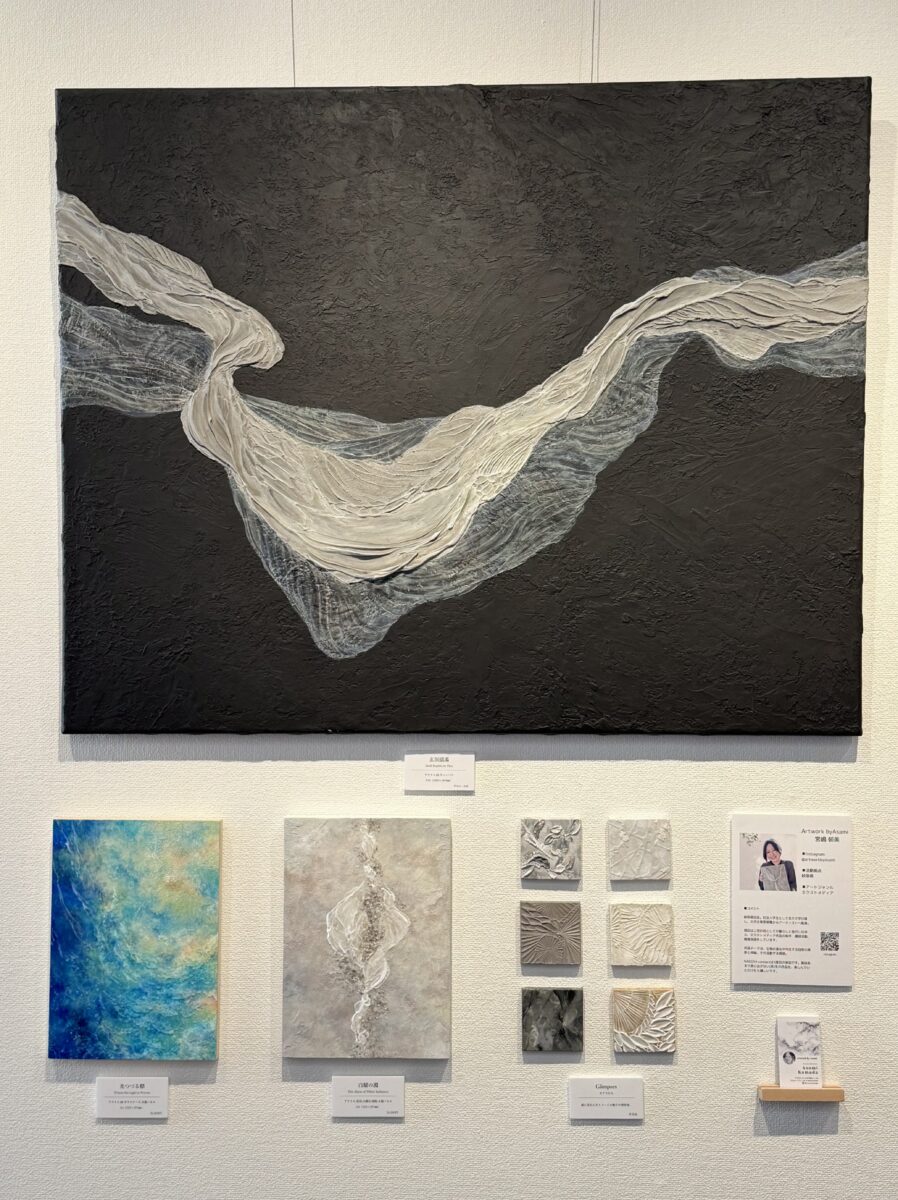
キャプションの配置
- 作品の下・中央がもっとも一般的で見やすい配置です。
- スペースが限られる場合は、右下 or 左下でもOK(どちらかに統一)。
- 作品との距離は 5〜10cm 程度が最も読みやすく、作品の視界を邪魔しません。
- 複数作品を並べるときは、高さ・余白・配置ルールをそろえると、空間全体が整います。
壁への設置方法
キャプションの貼り方は、壁材によって大きく変わります。ギャラリーやレンタルスペース、カフェなど、展示場所ごとに壁の仕様は異なるため、会場ルールや壁の種類を事前に確認することが大切です。
【壁の種類に合わせたキャプションの固定方法まとめ】
| 壁の種類 | 特徴 | 使える固定方法 | 注意点 |
|---|---|---|---|
| 白壁(塗装壁・石膏ボード) | ギャラリーで最も一般的。修復しやすい。 | ひっつき虫、弱粘着コマンドタブ、虫ピン | トラブルが少なく扱いやすい |
| コンクリート壁 | モダン系ギャラリーやカフェに多い。釘NG。 | コマンドタブ、置き型 | 両面テープ禁止の会場も多いので要確認 |
| 漆喰壁・塗壁 | 和風・古民家系など。非常にデリケート。 | 置き型、小型イーゼル | 粘着剤NG・虫ピンNGの会場が多い |
| クロス(壁紙) | レンタルスペース・カフェ展示に多い。破れやすい。 | 虫ピン(許可されていれば) | 粘着剤NG。高級クロスはピンも不可 |


よくある失敗と対策・設置のコツ
展示で実際に起こりやすいトラブルと、事前に知っておくと便利なポイントです。
・ ひっつき虫の1点留めで傾く
粘着剤が照明熱や室温でわずかに伸縮し、1点留めだと回転して斜めになりがち。
→ 2点留めにすると安定します。
・ 練り消しの油分が壁に染みる
練り消しには製品によって油分があり、壁に跡が残ることがあります。展示では使用注意。
・ 会場ルール違反
ギャラリーごとにルールが異なります。補償が必要になるケースもあるため、必ず事前にチェックを。
・キャプションと粘着材が不足する
貼り直しや汚れなどに備えて、キャプションは2〜3枚、粘着材も余分に持っておくと安心。
・ 複数日程で粘着材が変形
長期間の展示では、照明熱・湿度・寒暖差で粘着材そのものが劣化・変形することがあります。
→ 会期が長い場合は、定期的に傾きチェックを。
キャプションの応用・アレンジ
以上が基本の作品キャプションについての解説ですが、展示の雰囲気や作品世界に合わせて、自由な素材でキャプションを作る方法もあります。
たとえば、
- 作品キャプション+アクリル板
- 和紙に筆文字
- マーブル紙+トレーシングペーパー
- 木片や小石など自然素材に置き型での表示
などが使えますし、展示の世界観を重視する個展や、カジュアル展示では、印刷ではなく手書きにするなどアレンジも自由です。
家庭用プリンタで印刷する場合は、インクジェット対応の素材を選ぶこと。また、透ける素材を使うときは、設置面の色と文字色が重ならないように注意しましょう。家庭用プリンタでは白色文字印刷はできません。
QRコード型のキャプションについて
最近は、作品解説ページなどに飛べるQRコードだけで作品情報を見せる展示も増えています。キャプションを置かず空間をすっきり見せたいときや、未来的な世界観を表現したい展示でよく使われます。
一般的な展示では、キャプションの右下に小さく添える形が扱いやすく、紙面を邪魔しません。
QRコードの最適サイズは12〜15mm 四方が目安で、これより小さいとスマホが読み取りにくくなります。
QRコードで飛んだ先に置く情報(例)
・作品解説(作品の意図・制作背景・材料の詳細・制作中の写真や動画)
・作家のステートメント(作家全体の思想・方向性)
・SNSアカウントやホームページ
会場の年齢層によっては、QRのほかに紙の解説文も併用すると安心です。
※QRコードを作る場合は、URLを入力するだけで簡単に生成できる「QRのススメ」様が扱いやすくおすすめです。
まとめ|キャプションは作品の一部です
キャプションは作品と鑑賞者をつなぐ大切な要素です。
押さえるポイント:
- 基本項目【タイトル・制作年・素材・サイズ・価格・(作家名)】
- 制作:正確なデータ作成→印刷・貼りつけ・カットの丁寧な作業
- 配置の統一と壁に合わせた設置
基本を押さえれば、どんな展示にも対応できます。あなたの作品世界を豊かに見せるキャプションづくりの参考になれば嬉しいです。